
Excel-Diagramm erstellen: so überzeugen Ihre Zahlen
Eine Zahlenkolonne überzeugt selten jemanden. Ein gutes Diagramm dagegen macht eine Aussage in einer Sekunde sichtbar. Excel nimmt Ihnen die Arbeit fast komplett ab, vorausgesetzt, Sie wählen den richtigen Diagrammtyp und lassen das Bunte weg.
Wie Sie in drei Schritten zu einem sauberen Diagramm kommen, es passend formatieren und welche Fehler Sie sich sparen können, zeigt dieser Beitrag.
In drei Schritten ein Excel-Diagramm erstellen
- Markieren Sie die Daten samt Überschriften, also zum Beispiel die Spalte mit den Monaten und die mit den Umsätzen.
- Gehen Sie auf Einfügen und wählen Sie im Bereich Diagramme einen Typ. Excel zeigt eine Vorschau, sobald Sie mit der Maus darüberfahren.
- Das Diagramm erscheint im Tabellenblatt. Über das Pluszeichen daneben blenden Sie Titel, Achsenbeschriftung und Datenbeschriftung ein oder aus.
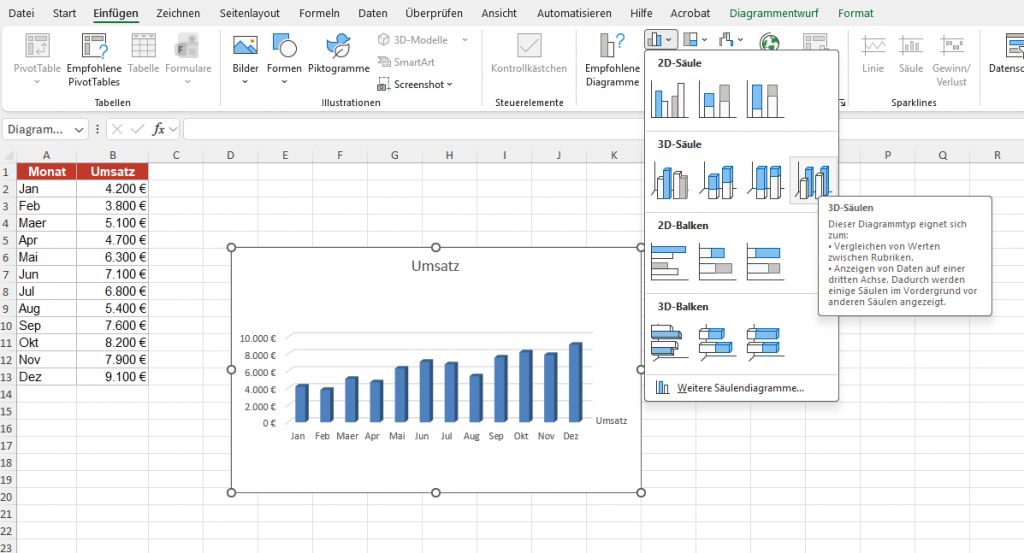
Welcher Diagrammtyp wofür?
Die Wahl des Typs entscheidet, ob Ihre Aussage ankommt. Eine einfache Faustregel:
| Sie möchten zeigen | Nehmen Sie |
|---|---|
| eine Entwicklung über die Zeit | Liniendiagramm |
| einen Vergleich zwischen Kategorien | Säulendiagramm |
| Anteile an einem Ganzen | Kreisdiagramm (nur bei wenigen Teilen) |
| einen Zusammenhang zweier Werte | Punktdiagramm |
Tipp: Das Kreisdiagramm wird am häufigsten falsch eingesetzt. Bei mehr als vier oder fünf Teilen kann das Auge die Größen nicht mehr vergleichen. Greifen Sie dann lieber zum Balkendiagramm.
Das Diagramm anpassen
Sobald das Diagramm steht, lohnt sich der Feinschliff. Über das Pluszeichen rechts neben dem Diagramm schalten Sie Titel, Legende, Achsentitel und Datenbeschriftungen ein oder aus. Ein Doppelklick auf ein Element, etwa die Achse, öffnet rechts die Detaileinstellungen, wo Sie zum Beispiel den Startwert der Achse festlegen.
Achten Sie besonders auf die Werteachse. Beginnt sie nicht bei null, wirken Unterschiede schnell dramatischer, als sie wirklich sind. Lassen Sie sie deshalb in der Regel bei null beginnen, sonst führt das Diagramm die Betrachter in die Irre.
Den Diagrammtyp nachträglich ändern
Sie haben sich für den falschen Typ entschieden? Kein Problem. Klicken Sie das Diagramm an, gehen Sie auf Diagrammentwurf und dann auf Diagrammtyp ändern. Ihre Daten bleiben erhalten, nur die Darstellung wechselt. So probieren Sie in Sekunden aus, was am besten passt.
Zwei Datenreihen vergleichen
Manchmal wollen Sie zwei Größen zusammen zeigen, etwa Umsatz und Stückzahl. Liegen die Werte weit auseinander, hilft eine zweite Achse. Klicken Sie eine Datenreihe an, wählen Sie „Datenreihen formatieren“ und setzen Sie sie auf die Sekundärachse. So bleiben beide Linien gut lesbar, obwohl ihre Größenordnung verschieden ist.
Sparklines: Mini-Diagramme in einer Zelle
Für einen schnellen Trend braucht es nicht immer ein großes Diagramm. Sparklines sind winzige Diagramme, die komplett in eine einzelne Zelle passen, ideal neben einer Zeile mit Monatswerten. Markieren Sie die Werte, gehen Sie auf Einfügen und dann auf Sparklines, wählen Sie Linie oder Säule und bestimmen die Zielzelle. So sieht man die Entwicklung direkt neben den Zahlen, ohne Platz zu verschwenden.
Das Diagramm als Vorlage speichern
Wenn Sie ein Diagramm aufwendig gestaltet haben und denselben Stil öfter brauchen, speichern Sie es als Vorlage. Klicken Sie mit der rechten Maustaste auf das Diagramm und wählen Sie „Als Vorlage speichern“. Beim nächsten Mal finden Sie Ihre Vorlage unter den Diagrammtypen und sparen sich die ganze Formatierung erneut.
Weniger ist mehr
Excel bietet 3D-Effekte, Schatten und Farbverläufe an. Lassen Sie sie weg. Ein 3D-Tortenstück sieht größer aus, als es ist, und verfälscht damit die Aussage. Ein klares, flaches Diagramm wirkt professioneller als jeder Effekt. Die Überschrift sollte übrigens nicht „Umsatz“ lauten, sondern die Aussage transportieren, etwa „Umsatz wächst seit März“.
Das Diagramm in Word oder PowerPoint nutzen
Ein fertiges Diagramm lässt sich mit Kopieren und Einfügen in Word oder PowerPoint übernehmen. Wählen Sie beim Einfügen die Option, die das Diagramm mit den Originaldaten verknüpft, dann aktualisiert es sich, wenn sich die Excel-Tabelle ändert. So müssen Sie eine Präsentation nicht jedes Mal neu bauen, wenn neue Zahlen vorliegen.
Diagramm aktuell halten
Anders als die Pivot-Tabelle aktualisiert sich ein Diagramm von selbst. Ändern Sie eine Zahl in der Tabelle, passt sich die Säule oder Linie sofort an. Bauen Sie Ihr Diagramm deshalb direkt auf den Originaldaten auf, am besten auf einer Pivot-Tabelle, dann lässt es sich mit wenigen Klicks umstellen.
Häufige Fragen zu Excel-Diagrammen
Wie aktualisiere ich ein Diagramm?
Gar nicht von Hand. Ändern Sie die zugrunde liegenden Zahlen, passt sich das Diagramm automatisch an.
Welcher Diagrammtyp ist der beste?
Es gibt keinen besten. Für Entwicklungen über die Zeit nehmen Sie Linien, für Vergleiche Säulen oder Balken, für Anteile sparsam ein Kreisdiagramm.
Was sind Sparklines?
Mini-Diagramme, die in eine einzelne Zelle passen und einen Trend direkt neben den Zahlen zeigen. Sie finden sie auf der Registerkarte Einfügen.
Wie ändere ich den Diagrammtyp nachträglich?
Über Diagrammentwurf und Diagrammtyp ändern. Die Daten bleiben, nur die Darstellung wechselt.
Aussagekräftige Diagramme lernen Sie im Excel Diagramme Kurs. Die passenden Daten dazu liefert eine Pivot-Tabelle. Zurück zum Excel-Leitfaden. Weitere Hilfe gibt die Excel-Hilfe von Microsoft.
Möchten Sie Excel sicher beherrschen?
Im Excel Diagramme Kurs von SEMINARON üben Sie aussagekräftige Diagramme und Auswertungen an echten Beispielen, online oder als Firmenschulung.