
Excel Pivot-Tabelle erstellen: Schritt für Schritt zur Auswertung
Pivot-Tabellen haben einen Ruf als Profi-Werkzeug, vor dem viele zurückschrecken. Das ist schade, denn zu Unrecht. Eine Pivot-Tabelle ist die schnellste Möglichkeit, aus einer langen Liste eine übersichtliche Auswertung zu machen, und sie kommt ganz ohne Formeln aus. Sie ziehen Felder mit der Maus an die richtige Stelle, den Rest erledigt Excel. Mit uns spielend einfach eine Pivot-Tabelle erstellen.
Wer einmal verstanden hat, wie eine Pivot-Tabelle tickt, will sie nicht mehr missen. In diesem Beitrag erstellen wir gemeinsam Ihre erste Auswertung, filtern sie bequem und klären die typischen Fragen dazu.
Wofür eine Pivot-Tabelle gut ist
Stellen Sie sich eine Verkaufsliste mit 3000 Zeilen vor: Datum, Region, Produkt, Umsatz. Die Frage „Wie viel Umsatz haben wir pro Region gemacht?“ ließe sich von Hand kaum beantworten. Eine Pivot-Tabelle erledigt das in wenigen Sekunden und liefert auf Wunsch gleich die Aufschlüsselung nach Produkt dazu.
Daten richtig vorbereiten
Bevor es losgeht, lohnt ein kurzer Blick auf die Ausgangsdaten. Jede Spalte braucht genau eine Überschrift, es darf keine komplett leeren Zeilen oder Spalten geben, und gleichartige Werte sollten einheitlich geschrieben sein. Steht einmal „Nord“ und einmal „nord „, behandelt Excel das als zwei verschiedene Regionen. Saubere Daten sind die halbe Miete.
So Ihre eigene Pivot-Tabelle erstellen:
- Klicken Sie irgendwo in Ihre Datentabelle.
- Gehen Sie auf Einfügen und dann auf PivotTable. Bestätigen Sie mit OK, Excel legt ein neues Tabellenblatt an.
- Rechts erscheint die Feldliste mit allen Spaltenüberschriften. Hier bauen Sie Ihre Auswertung zusammen.
- Ziehen Sie Region in den Bereich „Zeilen“ und Umsatz in den Bereich „Werte“. Fertig ist die Umsatzsumme pro Region.
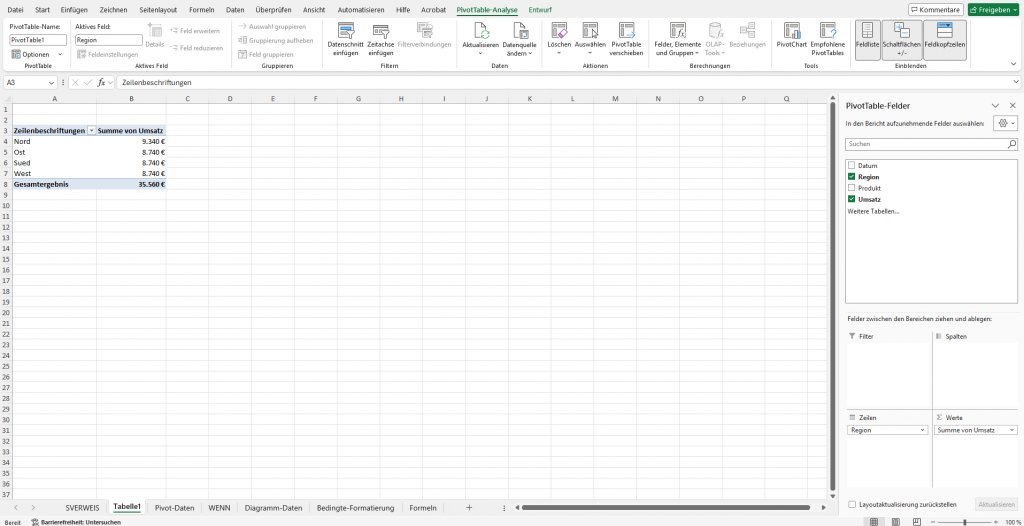
Tipp: Wenn im Wertebereich „Anzahl von Umsatz“ statt „Summe von Umsatz“ steht, klicken Sie auf das Feld, wählen „Wertfeldeinstellungen“ und stellen auf Summe um. Das ist die häufigste Stolperfalle für Einsteiger.
Die vier Bereiche verstehen
Eine Pivot-Tabelle hat vier Ablagefächer. Wenn Sie deren Logik einmal verstanden haben, ist alles andere nur noch Ausprobieren:
| Bereich | Wirkung |
|---|---|
| Zeilen | untereinander aufgelistet, zum Beispiel die Regionen |
| Spalten | nebeneinander aufgefächert, zum Beispiel die Jahre |
| Werte | was gerechnet wird (Summe, Anzahl, Mittelwert) |
| Filter | blendet die ganze Tabelle nach einem Kriterium ein oder aus |
Ziehen Sie zusätzlich Produkt in den Spaltenbereich, sehen Sie auf einen Blick, welches Produkt in welcher Region wie viel Umsatz gebracht hat. Eine Kreuztabelle, die sich vorher niemand von Hand gebaut hätte.
Anteile in Prozent statt absoluter Zahlen
Oft ist nicht die nackte Summe interessant, sondern der Anteil. Klicken Sie im Wertebereich auf das Umsatzfeld, dann auf „Wertfeldeinstellungen“ und auf den Reiter „Werte anzeigen als“. Wählen Sie „Prozent des Gesamtergebnisses“. Schon sehen Sie, dass die Region Nord zum Beispiel 38 Prozent zum Gesamtumsatz beiträgt, ganz ohne eine eigene Formel.
Mit Datenschnitten bequem filtern
Statt im Filterbereich Häkchen zu setzen, können Sie einen Datenschnitt einfügen. Das ist eine Box mit anklickbaren Schaltflächen, etwa für jede Region. Markieren Sie die Pivot-Tabelle, gehen Sie auf PivotTable-Analyse und dann auf Datenschnitt einfügen. Ein Klick auf „Nord“ zeigt sofort nur diese Region. Gerade in Präsentationen wirkt das aufgeräumt und ist für jeden bedienbar.
Werte gruppieren, zum Beispiel nach Monat
Liegen einzelne Datumsangaben vor, können Sie diese gruppieren. Klicken Sie mit der rechten Maustaste auf ein Datum in der Pivot-Tabelle und wählen Sie „Gruppieren“. Excel bietet Tage, Monate, Quartale und Jahre an. So wird aus einer endlosen Datumsliste eine kompakte Auswertung pro Monat.
Das Berichtslayout anpassen
Standardmäßig zeigt Excel die Pivot-Tabelle im sogenannten Kompaktlayout, das alle Zeilenfelder in eine Spalte presst. Für Berichte ist das Tabellenlayout oft schöner. Markieren Sie die Pivot-Tabelle, gehen Sie auf Entwurf, dann auf Berichtslayout und wählen Sie „In Tabellenformat anzeigen“. Über dieselbe Registerkarte schalten Sie auch Zwischensummen und Gesamtergebnisse ein oder aus und vergeben mit einem Klick ein sauberes Farbschema.
Daten geändert? Einmal aktualisieren
Wenn Sie eine Pivot-Tabelle erstellen, rechnet diese nicht automatisch nach, wenn sich die Ausgangsdaten ändern. Klicken Sie nach jeder Änderung mit der rechten Maustaste in die Pivot-Tabelle und wählen Sie Aktualisieren. Das wird gern vergessen und führt dann zu Zahlen, die nicht mehr stimmen.
Häufige Fragen zur Pivot-Tabelle
Brauche ich Formeln für eine Pivot-Tabelle?
Nein. Genau das ist der Reiz. Sie ziehen Felder mit der Maus, Excel rechnet im Hintergrund.
Warum erscheint Anzahl statt Summe?
Das passiert, wenn in der Umsatzspalte Text oder leere Zellen stehen. Prüfen Sie die Spalte und stellen Sie das Wertfeld notfalls von Hand auf Summe.
Kann ich aus einer Pivot-Tabelle ein Diagramm machen?
Ja. Markieren Sie die Pivot-Tabelle und fügen Sie über Einfügen ein PivotChart ein. Es übernimmt die Auswertung und passt sich automatisch an, wenn Sie filtern.
Aktualisiert sich die Pivot-Tabelle von selbst?
Nein, Sie müssen nach Datenänderungen einmal auf Aktualisieren klicken. Danach stimmen alle Werte wieder.
Pivot-Tabellen lernen Sie strukturiert im Excel Pivot Tabellen Kurs. Wie Sie die Auswertung grafisch zeigen, lesen Sie unter Diagramme in Excel erstellen. Zurück zum Excel-Leitfaden. Hilfe bietet auch die Excel-Hilfe von Microsoft.
Möchten Sie Excel sicher beherrschen?
Im Excel Pivot Tabellen Kurs von SEMINARON üben Sie Pivot-Tabellen, Datenschnitte und Auswertungen an echten Beispielen, online oder als Firmenschulung.