
Bedingte Formatierung in Excel verständlich erklärt
Die bedingte Formatierung färbt Zellen automatisch ein, sobald sie eine Regel erfüllen. Alle Minuswerte rot, der höchste Umsatz grün, überfällige Termine markiert, und das alles, ohne dass Sie eine einzige Zelle von Hand einfärben müssen. Ändern sich die Zahlen, passt sich die Farbe sofort an.
Das spart nicht nur Zeit, es macht Tabellen auch auf einen Blick lesbar. Wir legen gemeinsam die erste Regel an und schauen uns die nützlichsten Varianten an.
Die erste Regel anlegen
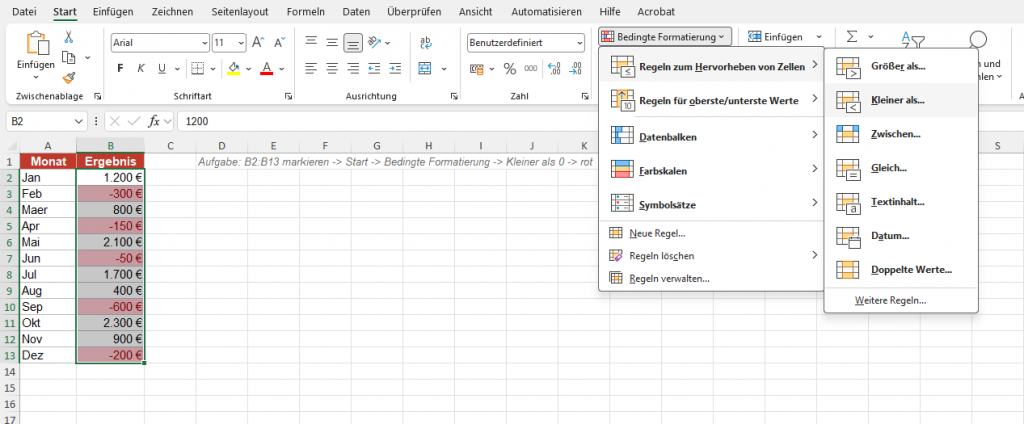
- Markieren Sie den Bereich, der eingefärbt werden soll.
- Gehen Sie auf Start und dann auf Bedingte Formatierung.
- Wählen Sie unter „Regeln zum Hervorheben von Zellen“ zum Beispiel Kleiner als und geben Sie
0ein. - Suchen Sie eine Farbe aus und bestätigen Sie mit OK. Alle negativen Werte erscheinen jetzt rot.
Die nützlichsten Varianten
| Funktion | Wofür |
|---|---|
| Farbskalen | färbt von rot über gelb nach grün, gut für einen schnellen Überblick |
| Datenbalken | zeichnet einen kleinen Balken in die Zelle, Länge gleich Wert |
| Symbolsätze | setzt Ampeln oder Pfeile je nach Größe |
| Doppelte Werte | markiert Einträge, die mehrfach vorkommen |
| Obere/untere Werte | hebt zum Beispiel die zehn größten Zahlen hervor |
Gerade die Markierung doppelter Werte spart viel Zeit. Statt eine lange Liste nach Dubletten zu durchsuchen, lassen Sie sie sich farbig anzeigen.
Tipp: Weniger ist auch hier mehr. Wenn die halbe Tabelle bunt ist, hebt sich nichts mehr hervor. Markieren Sie nur das, was wirklich auffallen soll.
Datenbalken sinnvoll einsetzen
Datenbalken zeichnen in jede Zelle einen kleinen Balken, dessen Länge zum Wert passt. So sehen Sie auf einen Blick, welche Zahl groß und welche klein ist, fast wie ein Mini-Diagramm direkt in der Tabelle. Markieren Sie die Spalte, gehen Sie auf Bedingte Formatierung, dann Datenbalken, und wählen Sie eine Farbe. Für Berichte lohnt sich ein Blick in „Weitere Regeln“, dort können Sie festlegen, dass nur der Balken erscheint und die Zahl ausgeblendet wird.
Praxisbeispiel: Fristen und Termine hervorheben
Eine der nützlichsten Anwendungen sind Termine. Angenommen, in Spalte B stehen Fälligkeitsdaten, und Sie möchten alles rot sehen, was in der Vergangenheit liegt. Wählen Sie „Neue Regel“, dann „Formel zur Ermittlung“ und geben =B2<HEUTE() ein. Schon leuchten überfällige Termine auf, und zwar jeden Tag neu, weil HEUTE sich automatisch aktualisiert.
Praxisbeispiel: Ampel für den Projektstatus
Mit Symbolsätzen bauen Sie in Sekunden eine Ampel. Markieren Sie eine Spalte mit Fortschrittswerten von 0 bis 100, gehen Sie auf Bedingte Formatierung, dann Symbolsätze, und wählen Sie die drei Ampelsymbole. Excel verteilt automatisch Rot, Gelb und Grün. Über „Regeln verwalten“ und „Regel bearbeiten“ legen Sie fest, ab welchem Wert es grün wird, etwa ab 90.
Die zehn größten Werte hervorheben
Sie möchten in einer Umsatzliste die Top-Kunden sehen? Markieren Sie die Spalte, gehen Sie auf Bedingte Formatierung, dann auf „Regeln für oberste und unterste Werte“ und wählen Sie „Obere 10 Elemente“. Die Zahl 10 lässt sich frei ändern, ebenso können Sie statt der oberen die unteren Werte hervorheben, um zum Beispiel die schwächsten Monate zu finden.
Eigene Regeln mit Formel
Für Fortgeschrittene lässt sich eine Regel auch über eine Formel definieren. So färben Sie zum Beispiel eine ganze Zeile ein, sobald in einer bestimmten Spalte „erledigt“ steht. Wählen Sie dazu „Neue Regel“, dann „Formel zur Ermittlung“ und geben etwa =$C2="erledigt" ein. Das Dollarzeichen vor dem C sorgt dafür, dass sich die Regel auf die ganze Zeile bezieht.
Formatierung auf andere Zellen übertragen
Haben Sie eine schöne Regel gebaut und möchten sie auf weitere Bereiche anwenden, hilft der Pinsel „Format übertragen“ auf der Registerkarte Start. Markieren Sie eine formatierte Zelle, klicken Sie auf den Pinsel und streichen Sie über den neuen Bereich. Die Regel kommt mit.
Regeln wieder entfernen
Über Bedingte Formatierung und dann Regeln verwalten sehen Sie alle aktiven Regeln und können sie bearbeiten oder löschen. Das ist hilfreich, wenn eine geerbte Tabelle bunt ist und Sie nicht wissen, warum.
Häufige Fragen zur bedingten Formatierung
Aktualisiert sich die Farbe automatisch?
Ja. Sobald sich ein Wert ändert, prüft Excel die Regel neu und passt die Farbe sofort an.
Wie färbe ich eine ganze Zeile ein?
Mit einer Formelregel und einem Dollarzeichen vor dem Spaltenbuchstaben, etwa =$C2="erledigt". So gilt die Regel für die komplette Zeile.
Wie hebe ich abgelaufene Termine hervor?
Mit einer Formelregel und =B2<HEUTE(). Alles, was vor dem heutigen Tag liegt, wird eingefärbt.
Warum greift meine Regel nicht?
Meist stimmt der markierte Bereich nicht oder die Reihenfolge der Regeln. Prüfen Sie beides unter Regeln verwalten.
Solche Kniffe und mehr lernen Sie im Excel Aufbaukurs. Wie Sie Werte zuerst per Formel prüfen, zeigt die WENN-Funktion. Zurück zum Excel-Leitfaden. Mehr dazu in der Excel-Hilfe von Microsoft.
Möchten Sie Excel sicher beherrschen?
Im Excel Aufbaukurs von SEMINARON üben Sie bedingte Formatierung und viele weitere Kniffe an echten Beispielen, online oder als Firmenschulung.