
SVERWEIS in Excel einfach erklärt: So funktioniert die Funktion
Irgendwann trifft es jeden, der regelmäßig mit Excel arbeitet. Eine Kollegin schickt eine Tabelle, in der eine Formel namens SVERWEIS steckt, und niemand weiß mehr so genau, was sie eigentlich tut. Oder schlimmer: Sie wirft plötzlich einen Fehler aus, kurz bevor die Auswertung an die Geschäftsführung soll.
Dabei ist der SVERWEIS eine der nützlichsten Funktionen, die Excel zu bieten hat. Wenn Sie sie einmal verstanden haben, sparen Sie sich das ewige Suchen und Abtippen. Wir gehen die Funktion in Ruhe durch. Erst die Idee dahinter, dann der Aufbau am Beispiel, dann die Stolperfallen. Zum Schluss kommt der XVERWEIS, der modernere Nachfolger.
Was der SVERWEIS eigentlich macht
Stellen Sie sich ein Telefonbuch vor. Sie kennen den Namen und wollen die Nummer. Genau das macht der SVERWEIS: Er sucht einen Wert in der ersten Spalte einer Tabelle und gibt Ihnen den passenden Wert aus einer anderen Spalte zurück. Das „S“ steht für „senkrecht“, weil die Funktion eine Spalte von oben nach unten durchsucht.
Ein typischer Fall: Sie haben eine Preisliste mit Artikelnummern und Preisen. Sie tippen eine Artikelnummer ein und möchten den Preis automatisch sehen, ohne jedes Mal die ganze Liste durchzuscrollen. Dafür ist der SVERWEIS gemacht.
Der SVERWEIS Schritt für Schritt
Nehmen wir an, in Spalte A stehen die Artikelnummern, in Spalte B die Preise. Sie suchen den Preis zur Artikelnummer 1003:
=SVERWEIS(1003; A2:B11; 2; FALSCH)
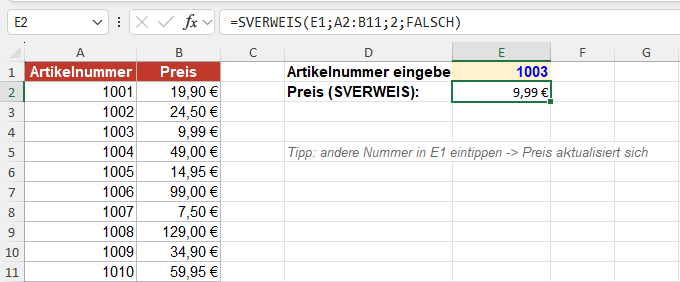
Die Funktion besteht aus vier Teilen:
| Teil | Bedeutung |
|---|---|
1003 | wonach gesucht wird (der Suchwert) |
A2:B11 | in welchem Bereich gesucht wird |
2 | aus welcher Spalte das Ergebnis kommt (Spalte 2 = Preis) |
FALSCH | erzwingt die exakte Übereinstimmung |
Der vierte Teil wird am häufigsten falsch gesetzt. Schreiben Sie dort WAHR oder lassen ihn ganz weg, sucht Excel nur den ungefähr passenden Wert. Bei unsortierten Daten kommt dann gern ein falsches Ergebnis heraus, und zwar ohne Fehlermeldung. Das ist tückisch, weil es niemand sofort bemerkt. Gewöhnen Sie sich an, im Zweifel immer FALSCH zu schreiben.
Tipp: In der Praxis tippt man den Suchwert selten direkt in die Formel. Üblich ist ein Verweis auf eine Zelle, etwa =SVERWEIS(D1; A2:B11; 2; FALSCH). Dann tragen Sie die Artikelnummer in D1 ein, und der Preis aktualisiert sich von selbst.
Den Bereich richtig festhalten
Sobald Sie den SVERWEIS nach unten kopieren, verschiebt sich der Suchbereich mit. Aus A2:B11 wird in der nächsten Zeile A3:B12, und unten fehlen Ihnen Treffer. Setzen Sie deshalb Dollarzeichen, damit der Bereich fest bleibt: =SVERWEIS(D1; $A$2:$B$11; 2; FALSCH). Mit der Taste F4 setzen Sie die Dollarzeichen, ohne sie zu tippen.
Über mehrere Tabellenblätter nachschlagen
Häufig liegen die Stammdaten auf einem eigenen Blatt, etwa „Preise“, und Sie schlagen von einem anderen Blatt aus nach. Das funktioniert genauso, Sie setzen nur den Blattnamen vor den Bereich: =SVERWEIS(D1; Preise!$A$2:$B$200; 2; FALSCH). So bleibt die Auswertung übersichtlich, und die Datenbasis liegt sauber an einem Ort.
Die häufigsten Fehler beim SVERWEIS
Drei Dinge gehen immer wieder schief. Erstens muss der Suchwert in der ersten Spalte des gewählten Bereichs stehen. Liegt Ihre Artikelnummer rechts vom Preis, findet der SVERWEIS nichts, denn nach links schauen kann er nicht. Das ist seine größte Schwäche.
Zweitens zählt die Spaltennummer ab dem Anfang Ihres Bereichs, nicht ab Spalte A des Tabellenblatts. Fügen Sie später eine Spalte mitten hinein, stimmt die Nummer nicht mehr. Drittens taucht oft die Meldung #NV auf. Das ist kein Programmfehler, sondern heißt schlicht „nicht vorhanden“. Meist steckt ein Tippfehler oder ein unsichtbares Leerzeichen dahinter.
Wollen Sie statt #NV lieber einen freundlichen Text sehen, packen Sie den SVERWEIS in WENNFEHLER: =WENNFEHLER(SVERWEIS(D1; $A$2:$B$11; 2; FALSCH); "nicht gefunden"). So bleibt Ihre Tabelle auch dann sauber, wenn ein Wert einmal fehlt.
XVERWEIS: der moderne Nachfolger
Microsoft kennt diese Schwächen und hat 2020 den XVERWEIS eingeführt. Er macht im Grunde dasselbe, ist aber deutlich flexibler. Dieselbe Aufgabe sieht so aus:
=XVERWEIS(D1; A2:A11; B2:B11)
Sie geben getrennt an, wo gesucht wird (A2:A11) und was zurückkommen soll (B2:B11). Das Zählen von Spaltennummern fällt weg, und die Suchspalte darf jetzt auch rechts vom Ergebnis liegen. Ein Punkt bleibt: Den XVERWEIS gibt es erst ab Excel 2021 und in Microsoft 365.
SVERWEIS oder XVERWEIS?
| SVERWEIS | XVERWEIS | |
|---|---|---|
| Verfügbar ab | jeder Version | Excel 2021 / Microsoft 365 |
| Nach links suchen | nein | ja |
| Spaltennummer nötig | ja | nein |
| Eigene Fehlermeldung | nur über Umweg | eingebaut |
Die Faustregel ist einfach. Kennt Ihre Excel-Version den XVERWEIS, nehmen Sie ihn. Müssen Ihre Dateien auch auf älteren Rechnern laufen, etwa beim Kunden, bleiben Sie beim bewährten SVERWEIS.
Häufige Fragen zum SVERWEIS
Warum zeigt der SVERWEIS #NV an?
Weil der Suchwert in der ersten Spalte nicht gefunden wurde. Prüfen Sie auf Tippfehler und auf Leerzeichen am Anfang oder Ende der Zelle. Die Funktion GLÄTTEN entfernt überflüssige Leerzeichen.
Kann der SVERWEIS nach links suchen?
Nein. Der Suchwert muss in der ersten Spalte des Bereichs stehen. Wenn Sie nach links schauen müssen, nehmen Sie den XVERWEIS oder ordnen die Spalten um.
Was bedeutet WAHR oder FALSCH am Ende?
FALSCH sucht die exakte Übereinstimmung und ist fast immer richtig. WAHR sucht den nächstkleineren Wert und setzt sortierte Daten voraus.
Wie suche ich nach zwei Kriterien gleichzeitig?
Der klassische SVERWEIS kann nur ein Kriterium. Mit dem XVERWEIS oder einer Hilfsspalte, in der Sie beide Werte verbinden, lassen sich auch zwei Kriterien abbilden.
Wer SVERWEIS, XVERWEIS und die übrigen Funktionen systematisch lernen möchte, ist im Excel Kurs Formeln und Funktionen richtig. Mehr im Überblick zu den wichtigsten Excel-Formeln und im Excel-Leitfaden. Die offizielle Beschreibung steht in der Excel-Hilfe von Microsoft.
Möchten Sie Excel sicher beherrschen?
Im Excel Kurs Formeln und Funktionen von SEMINARON üben Sie SVERWEIS, XVERWEIS und viele weitere Funktionen an echten Beispielen, online oder als Firmenschulung.