
Die wichtigsten Excel-Formeln fürs Büro mit Beispielen
Excel kennt über 400 Funktionen. Die gute Nachricht: Für den Büroalltag brauchen Sie davon vielleicht zwölf. Wer diese sicher beherrscht, deckt den allergrößten Teil der täglichen Aufgaben ab. Hier sind die wichtigsten Excel-Formeln, jeweils mit einem kurzen Beispiel und ein paar Hinweisen aus der Praxis.
Sie müssen sich übrigens keine einzige davon auswendig merken. Excel schlägt Ihnen jede Funktion vor, sobald Sie die ersten Buchstaben tippen.
Rechnen und zählen
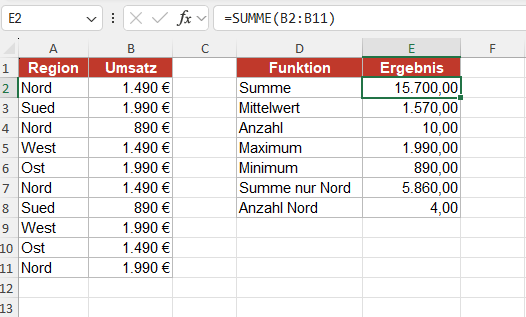
Die Basis bilden fünf Funktionen, die Sie täglich brauchen werden. Sie alle bekommen einen Zellbereich und geben eine Zahl zurück.
| Formel | Was sie tut |
|---|---|
=SUMME(B2:B10) | addiert alle Werte im Bereich |
=MITTELWERT(B2:B10) | berechnet den Durchschnitt |
=ANZAHL(B2:B10) | zählt, in wie vielen Zellen Zahlen stehen |
=MAX(B2:B10) / =MIN(B2:B10) | größter und kleinster Wert |
=RUNDEN(B2; 2) | rundet auf zwei Nachkommastellen |
Für die Summe gibt es eine Abkürzung, die sich lohnt: Markieren Sie die Zelle unter Ihrer Zahlenspalte und drücken Sie Alt zusammen mit dem Gleichheitszeichen. Excel schlägt automatisch die passende SUMME vor, ein Druck auf Enter genügt.
Bedingt auswerten
Oft soll nicht alles gezählt werden, sondern nur das, was eine Bedingung erfüllt. Dafür gibt es die Funktionen mit dem Zusatz WENN:
| Formel | Was sie tut |
|---|---|
=SUMMEWENN(A2:A10; "Nord"; B2:B10) | addiert nur die Umsätze der Region Nord |
=ZÄHLENWENN(A2:A10; "Nord") | zählt, wie oft Nord vorkommt |
=MITTELWERTWENN(A2:A10; "Nord"; B2:B10) | Durchschnitt nur für die Region Nord |
Die einfache WENN-Funktion selbst, die Entscheidungen trifft, haben wir in einem eigenen Beitrag ausführlich erklärt.
Werte nachschlagen
Wenn Sie zu einem Begriff einen passenden Wert finden möchten, etwa den Preis zur Artikelnummer, nutzen Sie den SVERWEIS oder XVERWEIS. Das ist die Funktion, an der die meisten anfangs scheitern, deshalb der eigene Artikel dazu.
Mit Prozenten rechnen
Prozentrechnung gehört zu den häufigsten Aufgaben im Büro, und Excel macht sie einfach, wenn man eine Sache versteht. Ein Prozentwert ist für Excel nur eine Zahl: 19 Prozent sind intern 0,19. Formatieren Sie eine Zelle als Prozent, zeigt Excel 19 Prozent an, rechnet aber mit 0,19.
Den Bruttopreis aus einem Nettopreis berechnen Sie mit =B2*1,19, das ergibt den Preis inklusive 19 Prozent Mehrwertsteuer. Nur die Steuer allein erhalten Sie mit =B2*0,19. Die prozentuale Veränderung zwischen zwei Werten, etwa altem und neuem Umsatz, berechnen Sie mit =(C2-B2)/B2 und formatieren das Ergebnis als Prozent. Ein positives Ergebnis bedeutet Wachstum, ein negatives einen Rückgang.
Mit Datum und Zeit rechnen
Excel speichert jedes Datum als fortlaufende Zahl. Deshalb können Sie mit Daten rechnen wie mit Zahlen. Die Anzahl der Tage zwischen zwei Daten ist einfach =B2-A2. Das Ergebnis formatieren Sie als normale Zahl.
=HEUTE() gibt das aktuelle Datum zurück und aktualisiert sich jeden Tag von selbst. Mit =JAHR(A2), =MONAT(A2) und =TAG(A2) ziehen Sie einzelne Bestandteile aus einem Datum heraus, etwa um eine Liste nach Jahr auszuwerten.
Zahlen richtig runden
Eine Zelle als zwei Nachkommastellen zu formatieren ändert nur die Anzeige, nicht den echten Wert. Für echtes Runden nehmen Sie =RUNDEN(B2; 2). =AUFRUNDEN(B2; 0) rundet immer auf, =ABRUNDEN(B2; 0) immer ab. Das ist wichtig, sobald mit den gerundeten Werten weitergerechnet wird, zum Beispiel bei Rechnungsbeträgen, wo am Ende der Cent stimmen muss.
Text verbinden
Aus Vor- und Nachname eine Spalte machen Sie mit dem kaufmännischen Und-Zeichen: =A2&" "&B2 setzt ein Leerzeichen dazwischen. In neueren Versionen geht das auch mit =TEXTKETTE(A2;" ";B2), was bei vielen Teilen übersichtlicher ist. Zum Aufräumen hilft =GLÄTTEN(A2), das überflüssige Leerzeichen entfernt.
Relative und absolute Bezüge: das Dollarzeichen
Ein Punkt, der am Anfang oft verwirrt, aber enorm wichtig ist. Wenn Sie eine Formel nach unten kopieren, wandern die Bezüge automatisch mit. Aus =B2*C2 wird in der nächsten Zeile =B3*C3. Das ist meist genau richtig.
Manchmal soll ein Bezug aber fest bleiben, etwa ein Steuersatz, der einmal in Zelle F1 steht. Dann setzen Sie Dollarzeichen: =B2*$F$1. Das Dollarzeichen hält Spalte und Zeile fest, egal wohin Sie die Formel kopieren. Mit der Taste F4 setzen Sie die Dollarzeichen schnell, ohne sie zu tippen.
Excel-Formeln schnell kopieren mit AutoAusfüllen
Sie müssen eine Excel-Formel nicht in jede Zelle einzeln eintippen. Schreiben Sie sie einmal, klicken Sie die Zelle an und ziehen Sie das kleine Quadrat unten rechts an der Zelle, das Ausfüllkästchen, nach unten. Excel überträgt die Formel und passt die Bezüge an. Ein Doppelklick auf das Ausfüllkästchen füllt sogar automatisch bis zum Ende der Nachbarspalte.
Tipp: Tippen Sie = und die ersten Buchstaben, dann schlägt Excel die Funktion vor und blendet eine kurze Erklärung ein. Mit der Tabulatortaste übernehmen Sie den Vorschlag.
Fehler in Excel-Formeln verstehen
Wenn statt eines Ergebnisses ein Fehler erscheint, sagt Ihnen die Meldung meist schon, was los ist. #DIV/0! bedeutet eine Division durch null, #NV heißt „nicht vorhanden“, #NAME? deutet auf einen Tippfehler im Funktionsnamen hin. Mit =WENNFEHLER(Formel; "") fangen Sie Fehler ab und lassen die Zelle stattdessen leer.
Häufige Fragen zu Excel-Formeln
Wie rechne ich Prozente in Excel?
Für die Mehrwertsteuer multiplizieren Sie mit 1,19. Für die prozentuale Veränderung nehmen Sie =(neu-alt)/alt und formatieren das Ergebnis als Prozent.
Warum beginnt jede Formel mit einem Gleichheitszeichen?
Daran erkennt Excel, dass es rechnen soll und nicht einfach Text anzeigen. Ohne Gleichheitszeichen bleibt die Eingabe stehen, wie sie ist.
Was bedeutet das Dollarzeichen in einer Formel?
Es hält einen Bezug fest, damit er beim Kopieren nicht verrutscht. $F$1 bleibt immer F1, egal wohin Sie die Formel ziehen.
Komma oder Semikolon in Excel-Formeln?
Im deutschen Excel trennen Semikolons die Teile einer Funktion. Anleitungen aus dem Englischen nutzen Kommas, was hierzulande zu einem Fehler führt.
Alle wichtigen Funktionen lernen Sie systematisch im Excel Kurs Formeln und Funktionen. Einen geordneten Einstieg bietet der Excel-Leitfaden. Alle Funktionen im Detail beschreibt die Excel-Hilfe von Microsoft.
Möchten Sie Excel sicher beherrschen?
Im Excel Kurs Formeln und Funktionen von SEMINARON üben Sie die wichtigsten Formeln, Prozentrechnung und Bezüge an echten Beispielen, online oder als Firmenschulung.