
Die WENN-Funktion in Excel verständlich erklärt
Die WENN-Funktion ist der Punkt, an dem Excel anfängt mitzudenken. Bis hierhin rechnet das Programm nur. Mit WENN trifft es Entscheidungen: Ist eine Bedingung erfüllt, passiert das eine, sonst das andere. Wer das verstanden hat, baut Tabellen, die sich praktisch selbst beschriften.
Das klingt nach Programmierung, ist aber in zwei Minuten erklärt. Schauen wir uns den Aufbau an und arbeiten uns dann zu den nützlichen Kombinationen vor.
Der Aufbau
Die Funktion besteht aus drei Teilen:
=WENN(Bedingung; Wert wenn wahr; Wert wenn falsch)
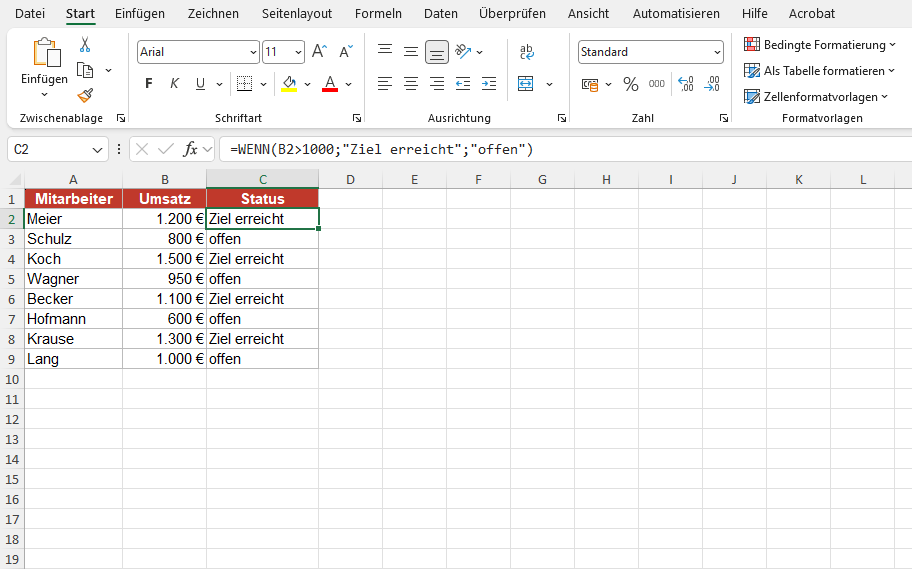
Ein Beispiel: In B2 steht ein Umsatz. In C2 soll automatisch „Ziel erreicht“ oder „offen“ erscheinen:
=WENN(B2>1000; "Ziel erreicht"; "offen")
Liegt der Wert in B2 über 1000, erscheint „Ziel erreicht“. In jedem anderen Fall erscheint „offen“. Text kommt immer in Anführungszeichen, Zahlen nicht.
Tipp: Achten Sie auf die beiden Strichpunkte, sie trennen die drei Teile. Das deutsche Excel nutzt Semikolons. In manchen Anleitungen aus dem Englischen stehen Kommas, das führt zu einer Fehlermeldung.
Mehrere Bedingungen verschachteln
Manchmal reichen zwei Möglichkeiten nicht. Sie möchten zum Beispiel Punkte in Noten übersetzen. Dann setzen Sie eine WENN-Funktion in die andere:
=WENN(B2>=90; "sehr gut"; WENN(B2>=75; "gut"; "ausreichend"))
Excel prüft von links nach rechts: Ist der Wert mindestens 90? Wenn nein, ist er mindestens 75? Und so weiter. Das funktioniert, wird aber schnell unübersichtlich.
WENN mit UND und ODER kombinieren
Oft hängt eine Entscheidung von mehreren Bedingungen ab. Dafür gibt es UND und ODER. UND ist nur wahr, wenn alle Bedingungen zutreffen, ODER schon, wenn eine zutrifft.
Ein Bonus soll es nur geben, wenn der Umsatz über 1000 liegt und die Region Nord ist:
=WENN(UND(B2>1000; C2="Nord"); "Bonus"; "")
Soll die Markierung dagegen schon bei einer von zwei Bedingungen greifen, nehmen Sie ODER:
=WENN(ODER(B2>1000; C2="Nord"); "prüfen"; "")
Die leeren Anführungszeichen am Ende sorgen dafür, dass die Zelle leer bleibt, wenn nichts zutrifft.
Mit Datum vergleichen
WENN funktioniert auch mit Datumswerten. Möchten Sie prüfen, ob ein Termin überfällig ist, schreiben Sie =WENN(B2<HEUTE(); "überfällig"; "im Plan"). Excel vergleicht das Datum in B2 mit dem heutigen Tag und aktualisiert das Ergebnis automatisch, weil HEUTE jeden Tag neu rechnet.
Leere Zellen abfangen
Manchmal soll erst etwas passieren, wenn überhaupt ein Wert da ist. Mit ISTLEER prüfen Sie das: =WENN(ISTLEER(B2); ""; B2*1,19) rechnet nur, wenn in B2 etwas steht, und lässt die Zelle sonst leer. So bleiben Ihre Tabellen sauber, solange noch nicht alle Daten erfasst sind.
WENN mit SVERWEIS kombinieren
Richtig stark wird WENN im Zusammenspiel mit anderen Funktionen. Ein häufiger Fall: Sie schlagen mit dem SVERWEIS einen Wert nach und entscheiden dann, was damit passiert. =WENN(SVERWEIS(D1; A2:B100; 2; FALSCH)>0; "lieferbar"; "ausverkauft") prüft den nachgeschlagenen Lagerbestand und gibt direkt Klartext aus. So verbinden Sie Nachschlagen und Entscheiden in einer einzigen Zelle.
Der modernere Weg: WENNS
Seit Excel 2019 gibt es WENNS, das genau für mehrere Stufen gemacht ist und ohne Verschachtelung auskommt:
=WENNS(B2>=90; "sehr gut"; B2>=75; "gut"; WAHR; "ausreichend")
Hier listen Sie Bedingung und Ergebnis einfach im Wechsel auf. Das letzte WAHR fängt alle übrigen Fälle ab. Deutlich leichter zu lesen als drei verschachtelte WENN.
Praxisbeispiel: Provision berechnen
Angenommen, Ihre Mitarbeitenden bekommen fünf Prozent Provision, aber nur ab einem Umsatz von 2000 Euro. In B2 steht der Umsatz, in C2 berechnen Sie die Provision so: =WENN(B2>=2000; B2*0,05; 0). Liegt der Umsatz darunter, gibt es null, sonst fünf Prozent. Den Wert können Sie anschließend mit AutoAusfüllen für die ganze Spalte übernehmen.
Häufige Fragen zur WENN-Funktion
Wie viele WENN kann ich verschachteln?
Technisch sehr viele, sinnvoll sind wenige. Ab drei Ebenen lohnt sich der Umstieg auf WENNS oder den SVERWEIS.
Wie prüfe ich zwei Bedingungen gleichzeitig?
Mit UND innerhalb der WENN-Funktion, wenn beide zutreffen müssen, oder mit ODER, wenn eine genügt.
Warum gibt WENN einen Fehler aus?
Meist fehlt ein Semikolon oder eine Klammer, oder Text steht ohne Anführungszeichen. Prüfen Sie die drei Teile einzeln.
Was ist der Unterschied zwischen WENN und WENNS?
WENN kennt genau einen Ja- und einen Nein-Fall. WENNS prüft mehrere Bedingungen nacheinander, ohne dass Sie verschachteln müssen.
Die WENN-Funktion und ihr Zusammenspiel mit anderen Funktionen üben Sie im Excel Kurs Formeln und Funktionen. Weitere Funktionen bei den wichtigsten Excel-Formeln. Zurück zum Excel-Leitfaden. Details liefert die Excel-Hilfe von Microsoft.
Möchten Sie Excel sicher beherrschen?
Im Excel Kurs Formeln und Funktionen von SEMINARON üben Sie die WENN-Funktion mit UND, ODER und WENNS an echten Beispielen, online oder als Firmenschulung.