
Microsoft Copilot im Büro nutzen: KI in Word, Excel, Outlook und Teams
ChatGPT ist eine eigene Anwendung, die Sie zusätzlich öffnen. Microsoft Copilot geht einen anderen Weg: Die KI sitzt direkt in den Programmen, die Sie ohnehin nutzen. Sie schreibt im Word-Dokument mit, wertet in Excel aus und fasst in Outlook lange Mail-Verläufe zusammen. Für Unternehmen, die auf Microsoft 365 setzen, ist das oft der bequemste Einstieg in die KI.
Was Microsoft Copilot ist
Copilot ist Microsofts KI-Assistent, der in Microsoft 365 eingebaut ist. Im Hintergrund arbeitet ein großes Sprachmodell, ähnlich wie bei ChatGPT, aber Copilot kennt zusätzlich den Zusammenhang Ihrer Dokumente, Mails und Termine, sofern Sie ihm Zugriff geben. Dadurch kann er sich auf Ihre konkreten Inhalte beziehen, statt nur allgemein zu antworten.
Was Copilot in den einzelnen Programmen kann
| Programm | Typischer Nutzen |
|---|---|
| Word | Entwürfe schreiben, umformulieren, kürzen, Ton anpassen |
| Excel | Daten erklären, Formeln vorschlagen, Trends zusammenfassen |
| Outlook | lange Verläufe zusammenfassen, Antworten vorschlagen |
| Teams | Besprechungen protokollieren, Aufgaben festhalten |
| PowerPoint | aus einem Dokument einen ersten Foliensatz erstellen |
Gerade die Excel-Funktionen sind für viele spannend. Wer die Grundlagen dazu vertiefen will, findet sie in unseren Excel-Ratgebern.
So starten Sie mit Copilot
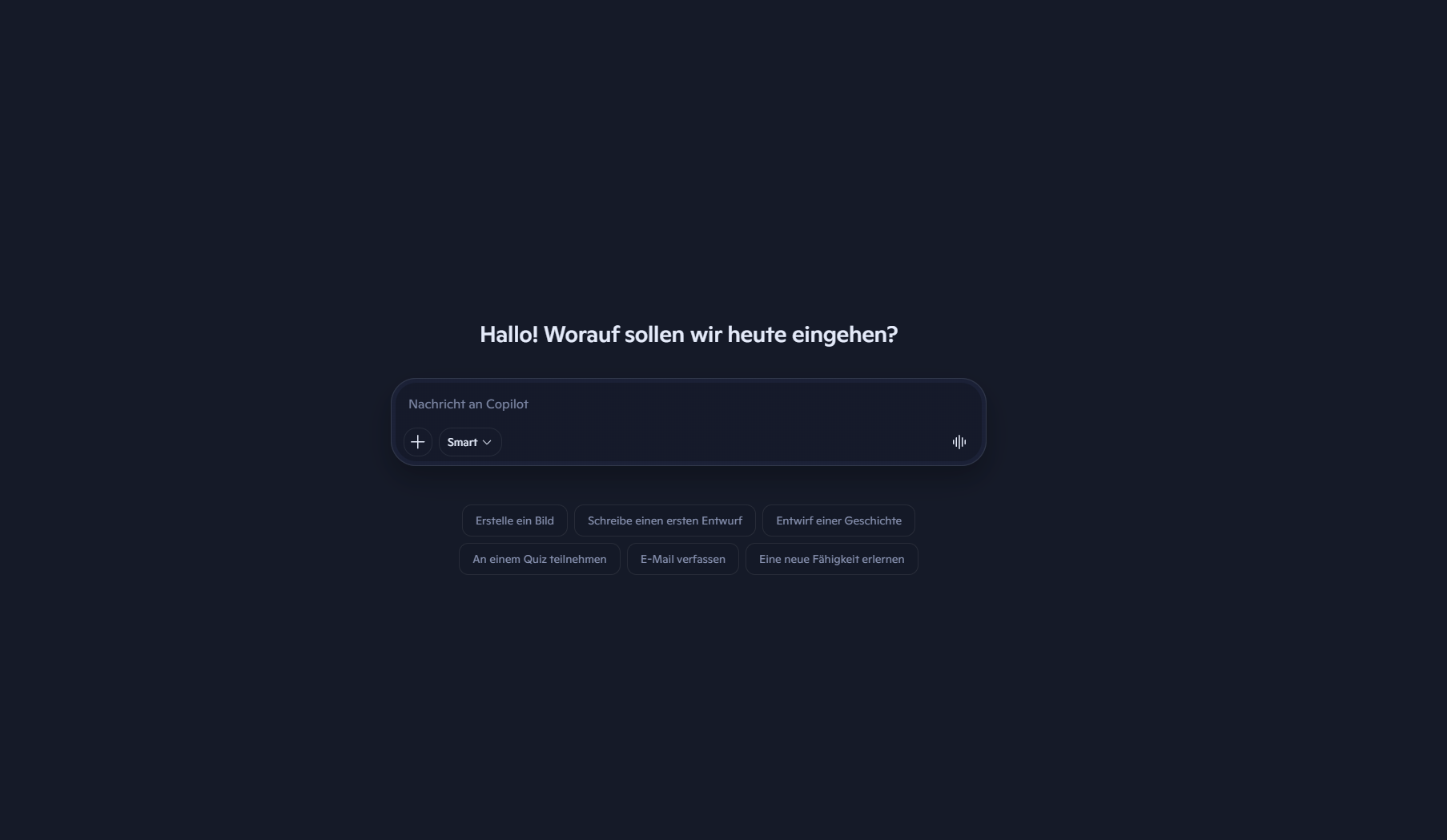
Wenn Copilot in Ihrer Microsoft-365-Umgebung freigeschaltet ist, finden Sie in Word, Excel und Co. ein Copilot-Symbol in der Menüleiste. Ein Klick öffnet ein Eingabefeld, in das Sie wie bei einem Chat Ihre Anweisung schreiben, etwa „Fasse dieses Dokument in fünf Punkten zusammen“ oder „Entwirf eine Antwort auf diese E-Mail“. Copilot bezieht sich dann auf das geöffnete Dokument oder den Mail-Verlauf. Sie prüfen das Ergebnis und übernehmen es mit einem Klick.
Was Sie brauchen
Copilot ist kein kostenloses Zusatzprogramm, sondern an eine Microsoft-365-Umgebung und eine entsprechende Lizenz gebunden. Im Unternehmen wird Copilot in der Regel zentral bereitgestellt. Klären Sie also zuerst mit Ihrer IT, ob und in welchem Umfang Copilot bei Ihnen verfügbar ist, bevor Sie loslegen.
Datenschutz im Unternehmenskontext
Ein wichtiger Vorteil der Unternehmensversion: Microsoft sichert zu, dass Ihre Firmendaten in der geschäftlichen Umgebung nicht zum Training der Modelle verwendet werden und innerhalb Ihrer Microsoft-365-Umgebung bleiben. Das macht Copilot für sensible Inhalte oft geeigneter als ein frei zugänglicher Chatbot. Trotzdem gilt: Klären Sie die internen Regeln und geben Sie nur frei, was freigegeben sein darf.
Auch hier greift die KI-Kompetenz-Pflicht aus der EU-KI-Verordnung. Mehr dazu im Beitrag KI-Schulungspflicht nach dem EU AI Act.
Die Grenzen von Microsoft Copilot
So praktisch die Integration ist, die bekannten Grenzen von Sprachmodellen gelten auch hier. Copilot kann Inhalte missverstehen, Zahlen falsch interpretieren oder eine Zusammenfassung schönen. Prüfen Sie das Ergebnis also, bevor es weitergeht. Und Copilot ist nur so gut wie die Ordnung Ihrer Daten: Wer aufgeräumte Dokumente und klare Strukturen hat, bekommt deutlich bessere Ergebnisse.
Microsoft Copilot oder ChatGPT?
Beide beruhen auf ähnlicher Technik. Der Unterschied liegt im Einsatz. ChatGPT ist flexibel und schnell für allgemeine Aufgaben, unabhängig vom Programm. Copilot punktet, wenn Sie viel in Word, Excel, Outlook und Teams arbeiten und die KI direkt auf Ihre Dokumente zugreifen soll. Viele Unternehmen nutzen am Ende beides, je nach Aufgabe. Mehr zu ChatGPT im Beitrag ChatGPT im Berufsalltag.
Häufige Fragen zu Microsoft Copilot
Ist Microsoft Copilot kostenlos?
Es gibt eine frei nutzbare Copilot-Variante, die volle Integration in Word, Excel und Co. ist aber an eine kostenpflichtige Microsoft-365-Lizenz gebunden.
Sieht Microsoft meine Firmendaten?
In der geschäftlichen Umgebung bleiben Ihre Daten nach Microsofts Zusage innerhalb Ihrer Microsoft-365-Umgebung und werden nicht zum Training verwendet. Die genauen Bedingungen klärt Ihre IT.
Brauche ich Vorkenntnisse?
Nein. Wer Office bedienen kann, kommt mit Copilot schnell zurecht. Eine kurze Schulung hilft, das volle Potenzial auszuschöpfen.
Den produktiven Einsatz von Copilot in Office lernen Sie in den Office 365 mit KI Seminaren von SEMINARON. Die offizielle Seite ist microsoft.com/microsoft-copilot.
Beispiel-Befehle für Copilot
Damit Sie ein Gefühl für die Bedienung bekommen, hier typische Anweisungen, die Sie direkt im jeweiligen Programm eingeben können:
| Programm | Beispiel-Befehl |
|---|---|
| Word | „Schreibe einen ersten Entwurf für ein Angebotsschreiben zu einem Excel-Seminar.“ |
| Excel | „Erkläre, welche Trends in dieser Tabelle stecken, und schlage eine passende Auswertung vor.“ |
| Outlook | „Fasse diesen Mail-Verlauf zusammen und entwirf eine freundliche Antwort.“ |
| Teams | „Fasse die letzte Besprechung zusammen und liste die offenen Aufgaben auf.“ |
Wie bei jedem KI-Werkzeug gilt: Das Ergebnis ist ein Entwurf, den Sie prüfen und anpassen. Je klarer Ihr Befehl, desto brauchbarer der Vorschlag.
KI sicher im Unternehmen einsetzen
In den Office 365 mit KI Seminaren von SEMINARON lernen Sie, wie Sie Copilot in Word, Excel, Outlook und Teams produktiv nutzen, online oder als Firmenschulung.